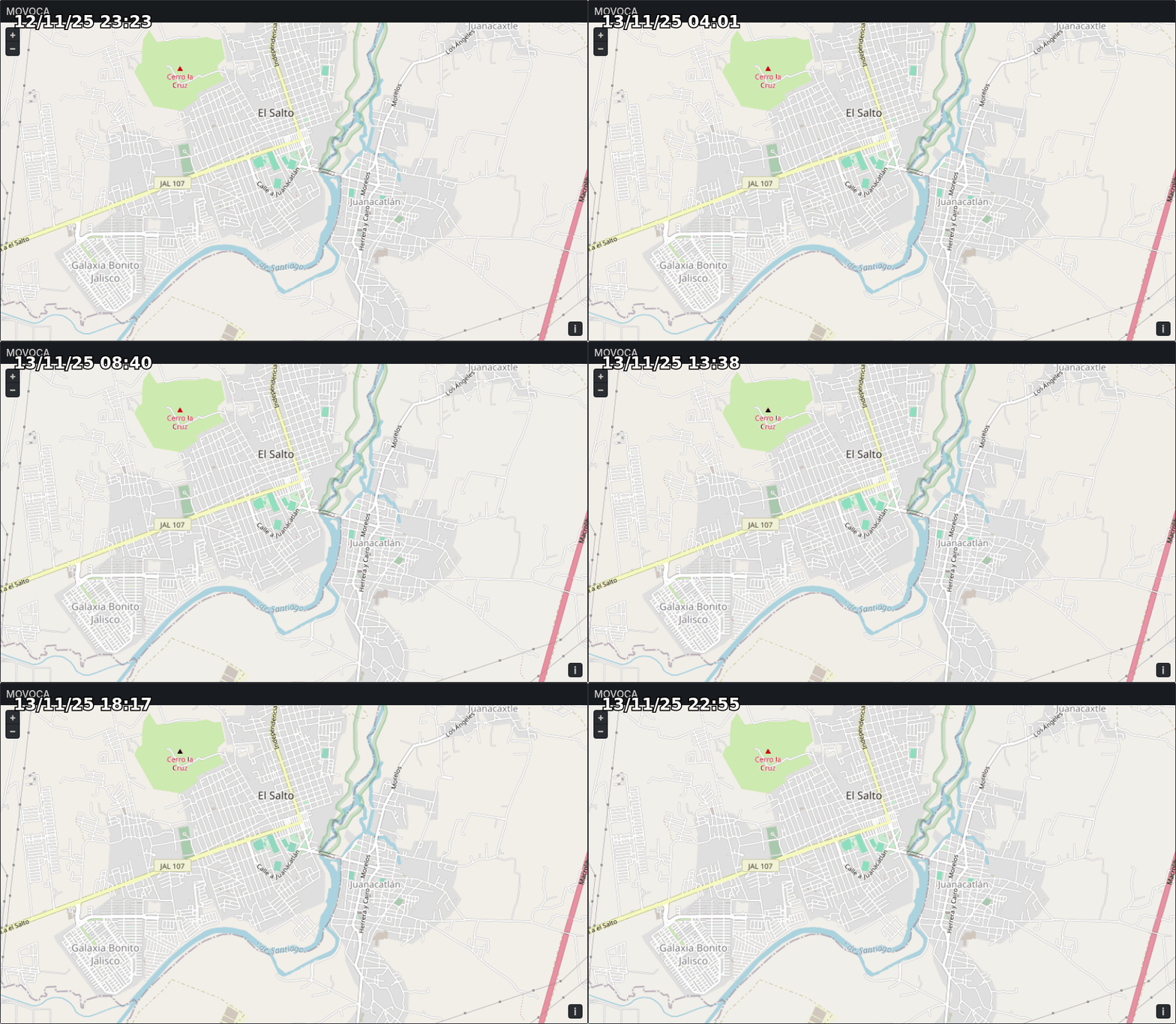
📊Mapa de monitoreo
⚡Flashear Firmware
Conecta tu ESP32/ESP8266 con un cable USB y haz clic en el botón para iniciar:
⚠️ Importante: Asegúrate de que los drivers estén instalados y que ningún otro programa (como Arduino IDE o PlatformIO) esté usando el puerto serie.
💡 ¿Problemas para conectar? Visita la pestaña "Instrucciones" para guías detalladas de instalación de drivers.
🔧Paso 1: Instalar Drivers
Antes de flashear tu ESP, necesitas instalar los drivers apropiados para tu sistema operativo.
Para Windows:
Descarga e instala el driver CP210x USB to UART Bridge:
📥 Descargar Driver CP210x para Windows
Instrucciones:
1. Descarga el archivo ZIP
2. Extrae el contenido
3. Ejecuta el instalador como administrador
4. Reinicia tu computadora si es necesario
1. Descarga el archivo ZIP
2. Extrae el contenido
3. Ejecuta el instalador como administrador
4. Reinicia tu computadora si es necesario
Para macOS:
Existen dos opciones de drivers para Mac:
Opción 1: Driver CP210x (Recomendado)
📥 Descargar Driver CP210x para macOSOpción 2: Driver CH340 (Alternativo)
📥 Descargar Driver CH340 para macOS
Instrucciones:
Para CP210x:
1. Descarga el archivo ZIP
2. Abre el archivo .dmg
3. Ejecuta el instalador
4. Ve a Preferencias del Sistema → Seguridad y Privacidad
5. Permite la instalación del software de sistema de Silicon Labs
6. Reinicia tu Mac
Para CH340:
1. Descarga el archivo .pkg
2. Ejecuta el instalador
3. Ve a Preferencias del Sistema → Seguridad y Privacidad
4. Permite la instalación del software de sistema
5. Reinicia tu Mac
Para CP210x:
1. Descarga el archivo ZIP
2. Abre el archivo .dmg
3. Ejecuta el instalador
4. Ve a Preferencias del Sistema → Seguridad y Privacidad
5. Permite la instalación del software de sistema de Silicon Labs
6. Reinicia tu Mac
Para CH340:
1. Descarga el archivo .pkg
2. Ejecuta el instalador
3. Ve a Preferencias del Sistema → Seguridad y Privacidad
4. Permite la instalación del software de sistema
5. Reinicia tu Mac
⚠️ Nota para macOS: En versiones recientes de macOS (Big Sur y posteriores), es posible que necesites deshabilitar temporalmente SIP (System Integrity Protection) para instalar algunos drivers. Consulta la documentación oficial si tienes problemas.
⚡Paso 2: Conectar y Flashear Firmware
Conecta tu ESP32/ESP8266 con un cable USB y haz clic en el botón para iniciar:
⚠️ Importante: Asegúrate de que ningún otro programa (como Arduino IDE o PlatformIO) esté usando el puerto serie.
🔍 Al hacer clic en "Conectar":
El navegador te mostrará una lista de puertos serie disponibles. Busca y selecciona el puerto que contenga:
- "USB-to-UART Bridge" o "USB UART"
- "CP210x" (Silicon Labs)
- "CH340" o "CH341"
- "SLAB_USBtoUART" (macOS)
Formatos típicos:
- Windows: COM3, COM4, etc.
- macOS: /dev/cu.usbserial-xxxx
- Linux: /dev/ttyUSB0, /dev/ttyACM0
💡 ¿No aparece ningún puerto? Verifica que los drivers estén instalados correctamente y prueba con otro cable o puerto USB.
📊Dashboard de Monitoreo
Una vez flasheado el firmware, puedes monitorear los datos de tu ESP en tiempo real:
💡 Nota: El dashboard se actualizará automáticamente una vez que tu ESP comience a enviar datos después del flasheo exitoso. Haz clic en el botón para abrir el dashboard en una nueva pestaña.
🛠️Solución de Problemas
Problemas comunes:
- No se detecta el puerto: Verifica drivers y cable USB
- Error de flasheo: Asegúrate de que el ESP esté en modo boot
- Navegador no compatible: Usa Chrome, Edge o Opera (WebSerial requerido)
- Permisos denegados: En macOS, permite acceso al puerto serie en Configuración